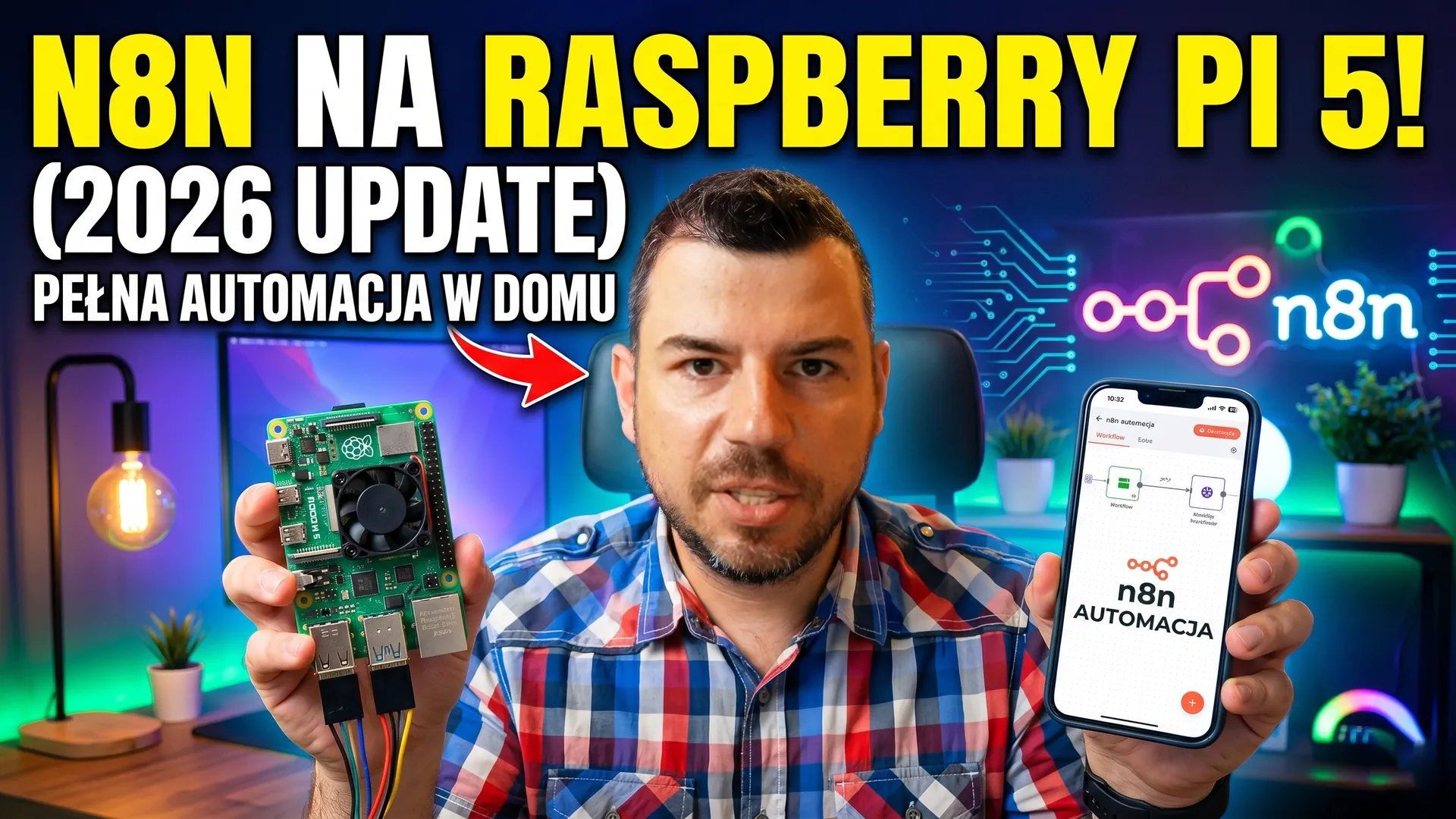
> Aktualizacja 2026 - jeśli oglądałeś moje wcześniejsze materiały o instalacji N8N na Raspberry Pi, to jest ich nowa, zaktualizowana wersja. Przygotowałem nowy skrypt instalacyjny n8n-rpi-installer-v5.1 (wydanie 2026-05-12) dopasowany do Raspberry Pi 5 i aktualnej wersji N8N.
W tym wpisie pokazuję, jak postawić serwer automatyzacji N8N na Raspberry Pi 5. Konfiguracja jest stabilna, lekka i idealna do domowego homelab-u lub małej firmy, która chce mieć własne, prywatne środowisko automatyzacji - bez płacenia za chmurę i bez przekazywania danych zewnętrznym dostawcom.
Dlaczego Raspberry Pi 5?
Raspberry Pi 5 to świetne urządzenie do uruchomienia N8N, bo:
- Pobiera bardzo mało prądu (możesz trzymać go włączonego 24/7)
- Ma już wystarczająco mocy, żeby obsłużyć typowe automatyzacje N8N
- Jest cichy i nie zajmuje miejsca
- Pozwala na pełną prywatność - wszystko działa lokalnie u Ciebie
Jeśli zależy Ci na większej wydajności (np. dużo równoległych workflow, ciężkie integracje z AI), rozważ Mini PC z Intel N100 - mam o tym osobny wpis: Instalacja N8N na Mini PC z Proxmox.
Co nowego w wersji 2026?
W stosunku do moich wcześniejszych materiałów zmieniło się kilka rzeczy. Zamiast prowadzić Cię przez ręczną instalację krok po kroku, przygotowałem nowy skrypt instalacyjny (n8n-rpi-installer-v5.1), który wykonuje całość procesu za Ciebie - od przygotowania systemu, przez Dockera, po publiczny dostęp przez Cloudflare i automatyczne backupy. Skrypt jest idempotentny - możesz go uruchomić ponownie, a wykryje istniejącą instalację i zapyta, czy nadpisać konfigurację.
Co zawiera skrypt - 8 funkcji w jednym pliku
Skrypt to kompletny pakiet produkcyjny dla pojedynczej instancji N8N. Składa się z:
- N8N - najnowsza stabilna wersja w kontenerze Docker (
n8nio/n8n:latest) - PostgreSQL 15 + pgvector - baza z rozszerzeniem do wektorów (idealne pod RAG, embeddings i workflow z LLM); obraz
pgvector/pgvector:pg15 - Cloudflare Tunnel - publiczny dostęp HTTPS bez otwierania portów na routerze i bez stałego IP
- Dzienne backupy lokalne - codziennie o 03:XX, automatyczna rotacja (trzymane 7 najnowszych); backupowane są: dump bazy, wolumen N8N,
docker-compose.yml+.env+init-db.sh, konfiguracja Cloudflared - Opcjonalny auto-update - co tydzień (niedziele 04:XX): pre-update backup →
docker compose pull→ restart → sanity check - Detekcja istniejącej instalacji - chroni przed przypadkowym nadpisaniem konfiguracji, kontenerów i wolumenów Docker
- Struktura FHS + systemd - pliki w
/opt/n8n, backupy w/var/lib/n8n/backups, logi w/var/log/n8n, konfiguracja Cloudflared w/etc/cloudflared, usługa zarządzana przez systemd - Wielojęzyczność (i18n) - komunikaty w trzech językach: English / Polski / Deutsch (wybór na starcie)
Wymagania
Zanim zaczniesz, upewnij się, że masz:
- Raspberry Pi 4 lub 5 (zalecana architektura arm64) - lub dowolny system Debian-based amd64
- Minimum 4 GB RAM (8 GB zalecane, jeśli planujesz cięższe workflowy z AI)
- Domena dodana do Cloudflare - potrzebna do Cloudflare Tunnel i publicznego HTTPS
- Dostęp root do systemu (świeża instalacja Raspberry Pi OS w 64-bit)
Sposoby instalacji
Skrypt możesz uruchomić na trzy sposoby - wybierz ten, który najbardziej Ci odpowiada.
1. Najszybciej - jeden wiersz z curl
sudo bash -c "$(curl -fsSL https://lukaszpodgorski.pl/install/n8n-rpi-installer-v5.1-2026-05-12.sh)"2. Alternatywnie - wget
sudo bash -c "$(wget -qO- https://lukaszpodgorski.pl/install/n8n-rpi-installer-v5.1-2026-05-12.sh)"3. Najbezpieczniej - pobierz, przejrzyj, uruchom
Rekomendowane, jeśli wolisz najpierw rzucić okiem na kod, który wykona się w Twoim systemie:
curl -fsSL https://lukaszpodgorski.pl/install/n8n-rpi-installer-v5.1-2026-05-12.sh -o install.sh
less install.sh        # przejrzyj zawartość
sudo bash install.sh
Co robi skrypt po uruchomieniu
Po starcie zobaczysz interfejs w stylu Norton Commandera. Kolejność interakcji:
- Wybór języka - English / Polski / Deutsch
- Menu główne - Fresh installation / Restore from backup / Show status / Exit
- Jeśli wykryje istniejącą instalację, pokazuje listę znalezionych komponentów i pyta, czy nadpisać
- Pytania konfiguracyjne - domena dla N8N (np.
n8n.twojadomena.pl), strefa czasowa (domyślnieEurope/Warsaw), nazwa tunelu (domyślnien8n-tunnel) - Logowanie do Cloudflare - skrypt otwiera okno przeglądarki, w którym autoryzujesz tunel
- Pyta, czy włączyć automatyczne tygodniowe aktualizacje N8N
Wszystkie sekrety (hasło do bazy, klucz szyfrowania N8N) są generowane losowo i zapisywane w /opt/n8n/.env z uprawnieniami 600. Cały przebieg instalacji jest logowany do /var/log/n8n/install.log.
Komendy administracyjne po instalacji
Po zakończeniu instalacji w systemie pojawiają się trzy komendy w /usr/local/sbin, dostępne globalnie:
# Ręczny backup (dump DB + wolumen n8n + config + cloudflared)
sudo n8n-backup

# Przywrócenie z backupu
sudo n8n-restore --list             # pokaż dostępne backupy lokalne
sudo n8n-restore --latest           # przywróć najnowszy
sudo n8n-restore 2026-05-10         # przywróć backup z konkretnej daty

# Ręczna aktualizacja n8n (z pre-update backupem)
sudo n8n-update
Dzięki temu nie musisz pamiętać, gdzie leżą pliki konfiguracyjne ani jak wyglądają komendy Dockera - wszystko jest zamknięte w trzech prostych poleceniach.
Polityka backupów - uważaj na to
To jest część, którą wielu ludzi pomija i kończy się dramatem przy awarii karty SD. Skrypt zapisuje backupy lokalnie w /var/lib/n8n/backups, codziennie o 03:XX, trzymając 7 ostatnich kopii.
To wciąż jeden nośnik. Awaria karty SD = utrata wszystkich backupów. Skrypt celowo nie zawiera żadnych danych dostępowych do chmury - replikacja off-site leży po Twojej stronie. Zasada 3-2-1: 3 kopie, 2 nośniki, 1 poza Pi.
Najprostsze sposoby, żeby kopiować backupy poza Raspberry Pi:
# Z innego komputera (pobranie przez SSH)
rsync -av pi@raspberrypi:/var/lib/n8n/backups/ ./n8n-backups/

# Na pendrive / dysk USB podłączony do Pi
rsync -av /var/lib/n8n/backups/ /media/usb/n8n-backups/

# Do chmury przez rclone (S3, B2, Google Drive itp.)
rclone copy /var/lib/n8n/backups/ remote:n8n-backups/
Każda z tych komend nadaje się do cron-a / systemd timera - ustaw ją sobie raz i zapomnij.
Dokumentacja i szczegóły
Pełna dokumentacja skryptu, lista wszystkich opcji i rozwiązywanie problemów znajdują się w samym nagłówku pliku .sh - wystarczy otworzyć go w edytorze (less install.sh), a na górze masz komplet informacji:
- Meta - wersja (5.1), data wydania (2026-05-12), autor, link do źródła
- DESCRIPTION - opis funkcji
- USAGE - sposoby instalacji i komendy administracyjne
- REQUIREMENTS - wymagania sprzętowe i sieciowe
- DOCUMENTATION - link do tego wpisu
Newsletter dla głodnych wiedzy
Jeżeli chcesz być na bieżąco i nie zapisywałaś/eś się wcześniej do mojego newslettera to zapraszam aby zrobić to teraz. Informuję tam o zmianach w bazie wiedzy oraz różnego rodzaju nowościach ze świata AI - link do zapisu znajdziesz tutaj: https://link.przewodnikai.pl/baza-wiedzy